

令和8年。
仕事も遊びもお世話になってるパソコンを快適にしたい。
そんな思いから、相棒としている
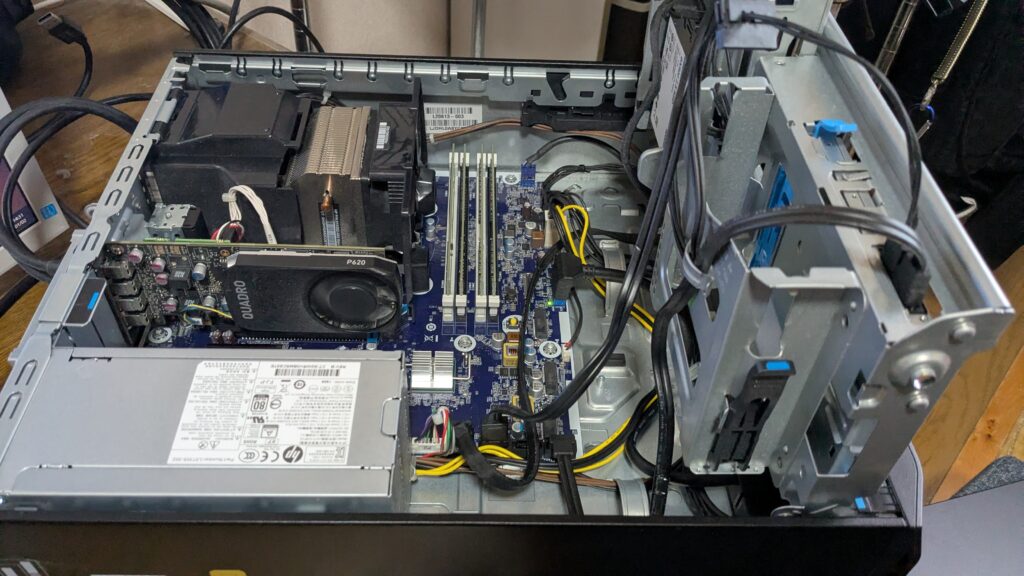
HP Z2 SFF G4 Workstation をリフレッシュすることにした。
やることは一つ。
内蔵の2.5インチ SATA SSDを、M.2 NVMe SSDに換装する。
OSまるごとクローンで。
ド素人なので勇気ある決断💦
■ 信じる者は救われる?NVMe換装
調べてみると、
HP Z2 SFF G4 Workstation は
PCI Express Gen3 x4 接続の M.2 NVMe SSD に対応している。
これはやるしかない。
ただ問題は…
昨年末からの SSD価格高騰。強
512GBでも約1万円強💦
だが今年の正月は大きな出費がなかった。
「これは天の啓示だ」と勝手に解釈し、
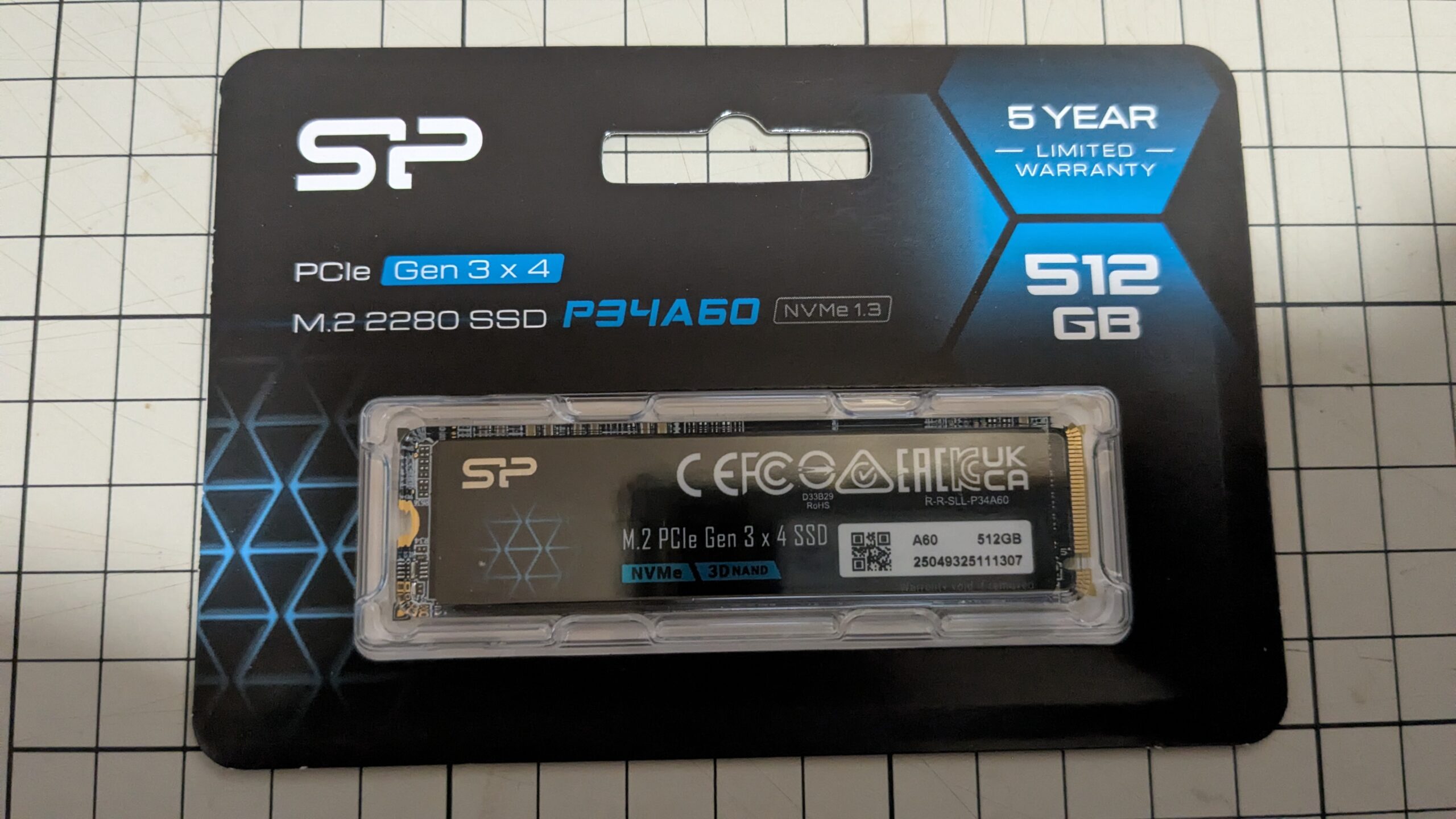
Silicon Power(SP)の512GB NVMe SSD を購入。
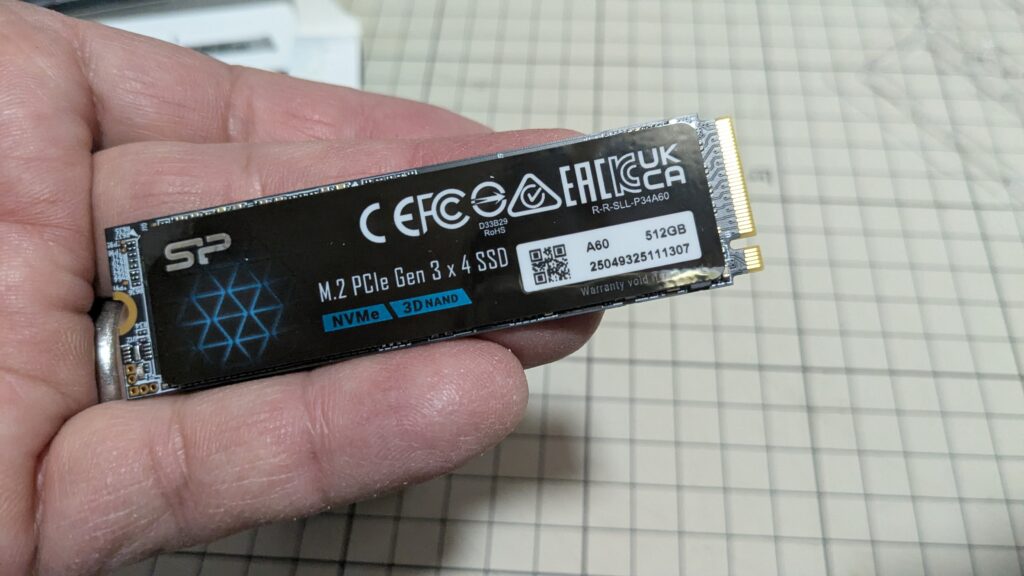
初めてのSilicon Power製品。
正直、見た目がカッコいい👍
■ 知人の一言「安いヒートシンクでいいから付けな」
NVMeは熱が心配らしい。
ということで
銅製ヒートシンク(4枚入り・1000円弱) も追加購入。
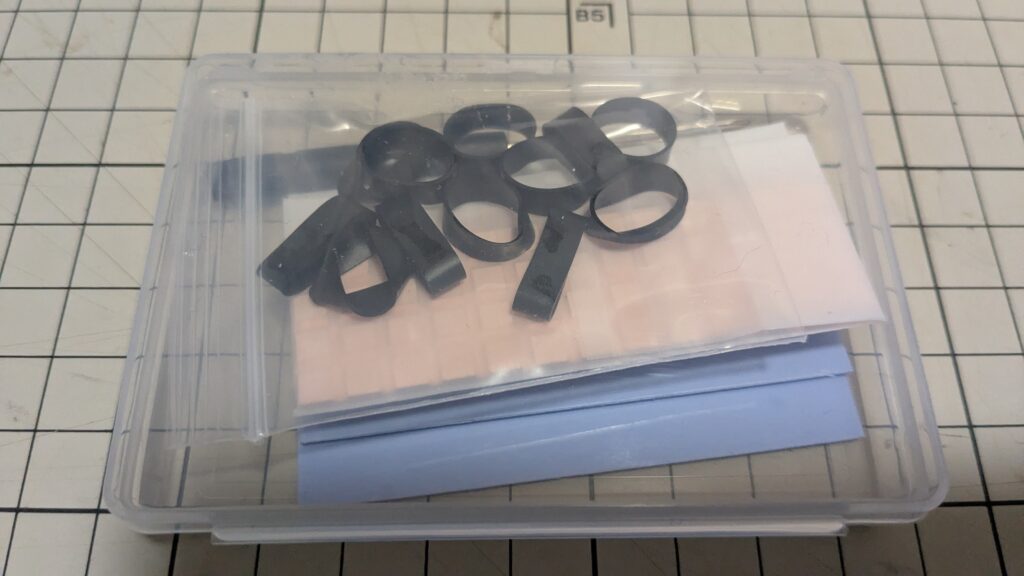
安い。
でも4枚もどうすんだ?
スロットがもう一つあるし増設とかあるかもしれないからいいや😅
■ 取り付けはYouTube先生に教わった。
Z2 SFF G4は
M.2 NVMe SSDを2枚搭載可能 らしい。
YouTubeには英語ではあるが、
取り付け解説動画が存在していた。
これはありがたい!
一度イメージを頭に叩き込んでから作業開始。
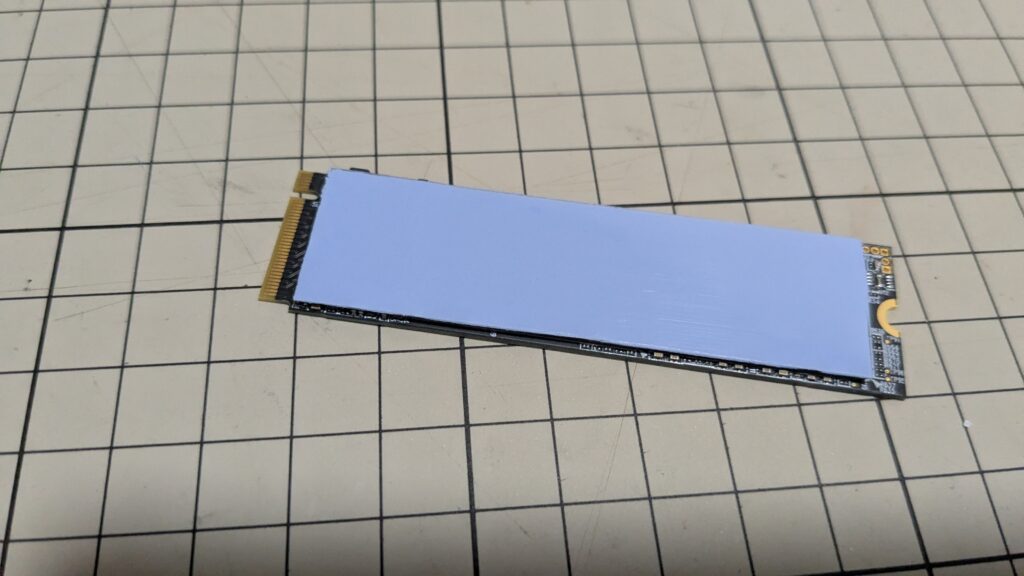
ヒートシンクは
銅プレートの間にサーマルパッドを挟む構造。
このサーマルパッドが曲者。
もろいシリコン素材で、
触るとポロポロ崩れそう。
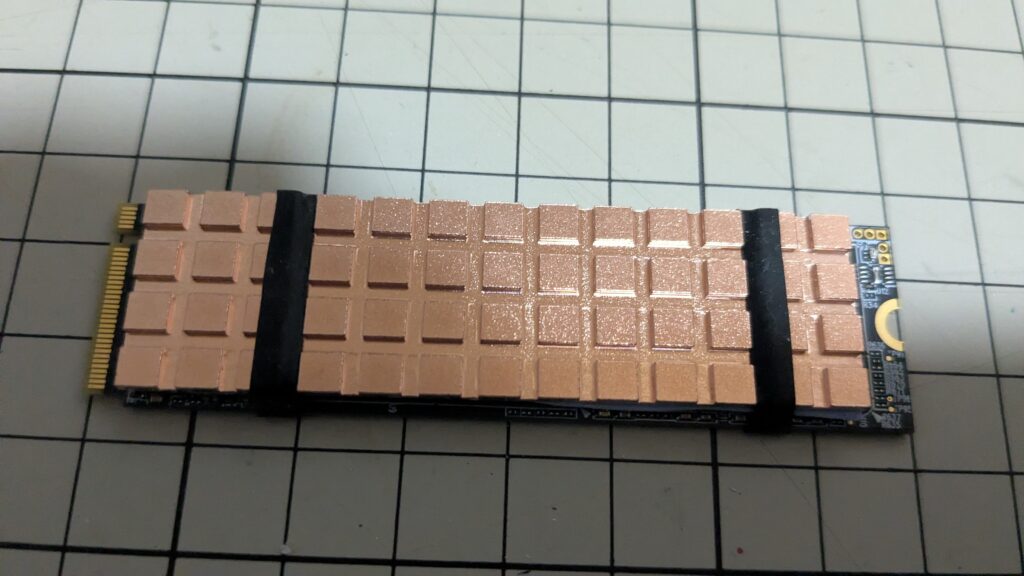
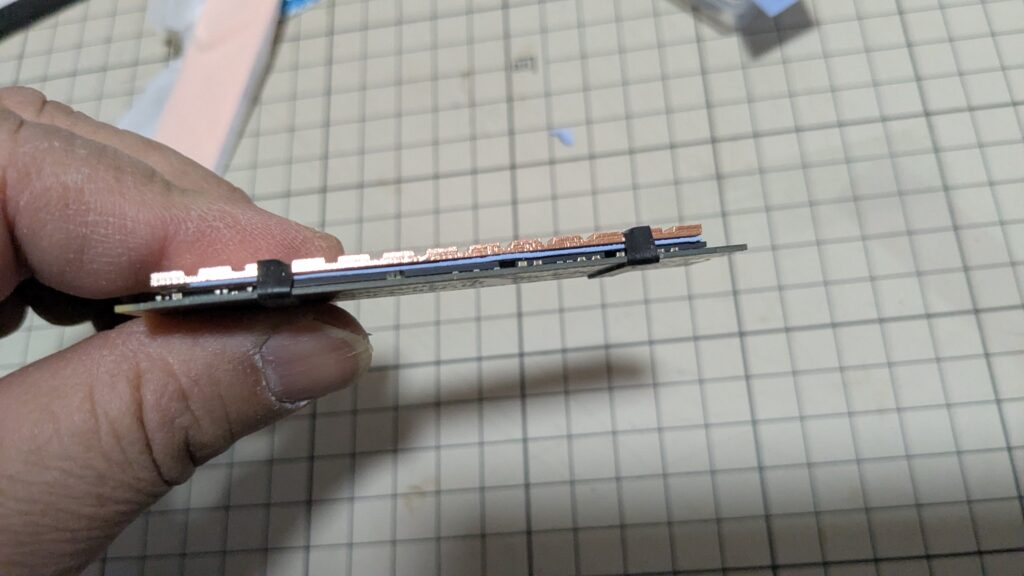
不器用な私はアタフタしながらも、
シリコンリング2個を引っかけて…
なんとか完成。
無事にスロットへ装着完了。
この時点で軽く達成感。
■ そして最初の壁「認識しない問題」
電源ON。
……
マイコンピューターに出てこない。
はい、来ました!初心者あるある
もうドッキドキ😰
調べてみると解決策が出てきた。
① BIOSで有効か確認 → OK
② 初期化されていないだけ
完全に②。
「ディスクの管理」を開くと
未割り当てのSSDが鎮座していた。
初期化 → フォーマット。
すると……
ちゃんと表示された!! 👍
■ EaseUS Todo Backup Free 9.1でクローン
クローン作成に使ったのは
EaseUS Todo Backup Free 9.1。
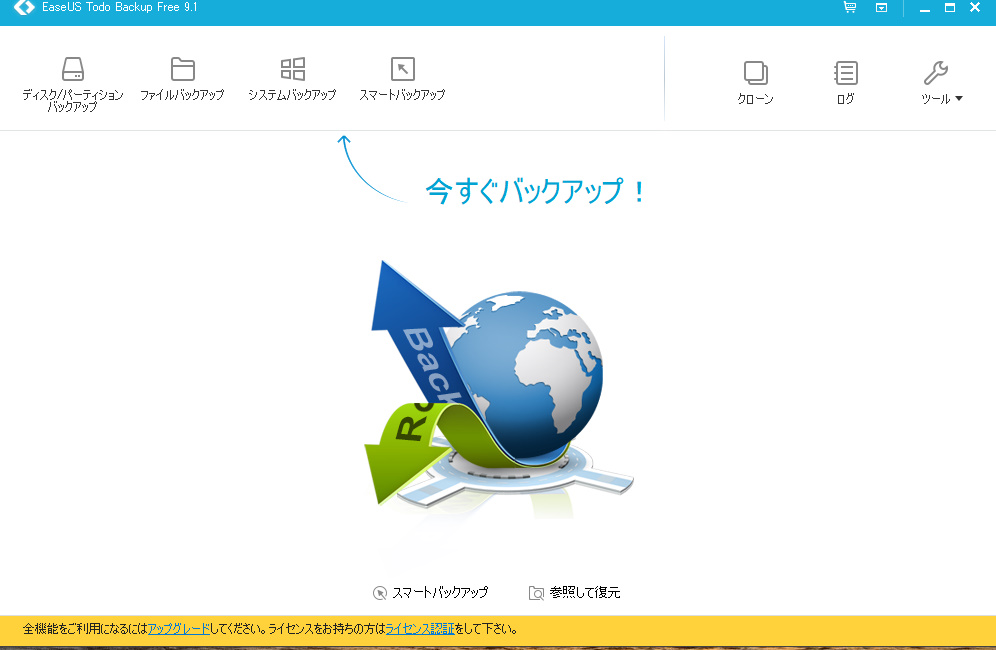
最新版は有料じゃないとクローン不可らしく、
古いバージョンをダウンロードできる所を探して使用。
- ソースディスク選択
- ターゲットディスク慎重に確認
- 実行ボタンをポチッ
約15分後――
NVMe SSDにOSまるごとクローン完了。
■ ド素人ムーブ発動
ここからはド素人ならではの方法。
- これまで使っていたSATA SSDを物理的に外す
- 電源ON
- Windows11、無事起動
- SATA SSDを付け直してフォーマットして利用
これにて
NVMe換装作業、完全終了!!

すんなりとは言えないが
壊さずに済んだだけで100点。
■ 生まれ変わったZ2 G4を実際に使ってみた
さて、肝心の体感はどうか。
- 電源ONからの起動 → ちょっと早い
- Word / Excel → すこ~し早い
- Google Chrome → 何となく早い
正直、
「劇的!」というほどではない。
だが確実に
すべての動きがワンテンポ早い。
この「少しずつ」が積み重なると
仕事・動画編集・普段使いの快適さは確実に違ってくると思う。
■ まとめ:不安と達成感は最高のスパイス
壊れたらどうしよう…という不安。
無事に起動した時の安堵。
そして自分でやり切った達成感。
あいかわらず――
たまりません。
派手さはないが、
確実に令和8年仕様へアップデートされた
HP Z2 SFF G4 Workstation。
この「ちょっと快適」が
すぐに「やってよかった」に変わると
私は確信しています。
![[商品価格に関しましては、リンクが作成された時点と現時点で情報が変更されている場合がございます。]](https://hbb.afl.rakuten.co.jp/hgb/4fbcdad7.83b4f593.4fbcdad8.4598b16c/?me_id=1423542&item_id=10000107&pc=https%3A%2F%2Fthumbnail.image.rakuten.co.jp%2F%400_mall%2Fsilicon-power-direct%2Fcabinet%2F10107004%2F10107026%2Fimgrc0100929269.jpg%3F_ex%3D240x240&s=240x240&t=picttext "[商品価格に関しましては、リンクが作成された時点と現時点で情報が変更されている場合がございます。]")

くれぐれも自己責任でご判断ください🙇♂️
私も本機を所持しており、ちょうどM.2 SSDに換装しようと思っていたところでした。
情報ありがとうございます。
まだ届いていないのですが、内部を確認したらSSDの基板の端(マザーに刺さっていない側)が来るであろう位置に何にも使われていないねじが刺さっていますが、これを固定に使えばよいのでしょうか?
私は、そのネジを利用して問題なく固定で来ました。
換装後の問題もなく快適で満足してます(^^♪